• This is slide 1 description. Go to Edit HTML of your blogger blog. Find these sentences. You can replace these sentences with your own words.
  • This is slide 2 description. Go to Edit HTML of your blogger blog. Find these sentences. You can replace these sentences with your own words.
  • This is slide 3 description. Go to Edit HTML of your blogger blog. Find these sentences. You can replace these sentences with your own words.
  • This is slide 4 description. Go to Edit HTML of your blogger blog. Find these sentences. You can replace these sentences with your own words.
  • This is slide 5 description. Go to Edit HTML of your blogger blog. Find these sentences. You can replace these sentences with your own words.
Hiển thị các bài đăng có nhãn Win 10. Hiển thị tất cả bài đăng

Thứ Bảy, 22 tháng 8, 2015

Hướng dẫn khắc phục lỗi Critical Error trên Windwos 10

Hôm nay không biết tại sau mình bị cái lỗi Critical Error trên Windwos 10. Sau một hồi thì mình đã khắc phục được lỗi Critical Error trên Windwos 10. Nên bây giờ mình sẽ hướng dẫn các bạn cách sửa lỗi Critical Error trên Windwos 10.
[​IMG]
Chú ý: Khi bạn bị lỗi này sẽ không làm được gì cả ngoài việc thao tác các chương trình trên Desktop.

Hướng dẫn khắc phục lỗi Critical Error trên Windwos 10:
Bạn click chuột phải lên màn hình desktop chọn new một cái thư mục ( New -> Folder ). Sau khi tạo song bạn mở thư mục đó lên tìm đến ổ C rồi lần lược vào thư mục sau:
Windows -> System32 rồi bạn tìm đến file cmd.exe click chuột phải chọn Run Administrator.

Sau khi CMD administrator bạn nhập lệnh sau rồi enter:
Mã:
sfc /scannow
Bạn đợi quá trình fix lỗi 100% rồi các bạn khởi động lại máy là được
[​IMG]
Như thế mình đã hướng dẫn các bạn cách khắc phục lỗi Critical Error trên Windwos 10 chúc các bạn thành công!

Thứ Sáu, 21 tháng 8, 2015

Cách kích hoạt thư mục GodMode ẩn trên Windows 10

ICTnews - GodMode trên Windows 10 là thư mục cho phép bạn truy cập và quản lý tất cả các cài đặt, điều khiển trên hệ điều hành ở cùng một nơi.

Trong Windows 10, việc truy cập mục cài đặt (setting) hay điều khiển (control) để thiết lập một chức năng nào đó trở nên rất phức tạp. Đó là vì chúng được bố trí ở hai mục thay vì nằm thống nhất một chỗ. Hai mục này gồm Menu Settings mới, và Control Panel truyền thống. Một số các cài đặt - bao gồm cài đặt cho màn hình cảm ứng và Windows Update - được Microsoft đưa vào menu Settings; còn một số cài đặt khác, như Device Manager, phải được truy cập qua Control Panel.
Nếu bạn cảm thấy mệt mỏi với việc phải chuyển đổi qua lại giữa menu Settings và Control Panel, thủ thuật dưới đây sẽ giúp bạn truy cập tất cả các cài đặt và điều khiển tại cùng một nơi có tên gọi GodMode. GodMode là một thư mục cho phép bạn xem, truy cập tất cả các thanh điều khiển của Windows 10. Tại đây, bạn có thể thiết lập mọi thứ cho hệ điều hành, từ chống phân mảnh ổ cứng, quản lý tài khoản, cho tới quét virus... 
Để kích hoạt GodMode, bạn click chuột phải vào màn hình desktop, chọn New > Folder nhằm tạo một thư mục mới.

Copy và dán dòng mã sau để đặt tên cho thư mục (folder name):
GodMode.{ED7BA470-8E54-465E-825C-99712043E01C}

Lúc này, biểu tượng thư mục sẽ thay đổi sang biểu tượng control panel đã rất quen thuộc với người dùng Windows. Tiếp theo bạn click đúp chuột vào biểu tượng mới để xem truy cập tất cả các setting của mình. 

Và đây là giao diện của thư mục GodMode:


Minh Thống (Theo Cnet)

Cách biến máy tính Windows 10 thành điểm phát Wi-Fi

ICTnews - Microsoft cho phép biến PC chạy Windows 10 trở thành điểm phát Wi-Fi thông qua một số dòng lệnh trong Command Prompt của hệ điều hành này.


Nếu đang sở hữu một chiếc máy tính Windows và dùng kết nối mạng dây, hẳn bạn sẽ muốn chia sẻ kết nối Internet của máy tính đó với các thiết bị khác - như smartphone hay tablet. Hệ điều hành của Microsoft cho phép bạn làm điều này, thông qua một số dòng lệnh. Hướng dẫn dưới đây sẽ giúp bạn biến máy tính chạy Windows 10 trở thành điểm phát Wi-Fi để chia sẻ Internet. Bạn cũng có thể xem video hướng dẫn được nhúng ở dưới bài viết để có cái nhìn trực quan hơn về quá trình biến máy tính Windows 10 thành điểm phát Wi-Fi của mình.
Nhấn tổ hợp phím Windows +X để mở một menu Settings của hệ thống và chọn "Command Prompt (Admin)".
Nhập vào dòng lệnh sau, thay thế các giá trị ở SSID và key bằng tên mạng và mật khẩu Wi-Fi mà bạn mong muốn:
netsh wlan set hostednetwork mode=allow ssid=AdHoc key=password
Chạy dòng lệnh sau để khởi động mạng: 
netsh wlan start hostednetwork
Tìm kiếm trong menu Start bằng từ khóa "View network connections".
Click chuột phải vào kết nối ethernet và chọn "Properties".
Bên dưới thẻ "Sharing", bạn click chọn vào hộp "Allow other network users to connect through this computer’s internet connection".
Ở menu xổ xuống của mục trên, chọn kết nối mạng đang có truy cập Internet, click OK. 
Như vậy là bạn đã có một mạng Wi-Fi hoàn toàn mới được kết nối tới mạng Internet. Lưu ý rằng mạng Wi-Fi này chỉ tồn tại khi máy tính Windows 10 của bạn đang bật. 
Video hướng dẫn:
Minh Thống (Theo Lifehacker

Chủ Nhật, 9 tháng 8, 2015

5 thủ thuật giúp trải nghiệm Windows 10 trên PC tốt hơn: phím tắt, tiết kiệm pin, taskbar...


Windows 10 không chỉ đơn giản là một bản cập nhật cho Windows 8. Nó là một sự "tiến hóa", một sự "lột xác" của hệ điều hành mà chúng ta đã làm quen và sử dụng trong cả chục năm nay. Trước đây mình đã từng chia sẻ với các bạn nhiều điều về Windows 10, từ các thủ thuật nhỏcách dùng Cortana cho đến những tính năng ít ai biết. Ngày hôm nay mình tiếp tục giới thiệu đến các bạn 5 thủ thuật nhỏ mà hay trong Windows 10, chúng sẽ giúp bạn sử dụng tổ hợp phím tắt hiệu quả hơn, pin lâu hơn cho đến các tinh chỉnh về Taskbar để việc sử dụng máy được tiện hơn, nhanh hơn.

1. Phím tắt để dùng với các thành phần mới
  • Windows + A: chạy Action Center, là khu vực dùng để hiển thị thông báo và bật tắt nhanh kết nối thường dùng
  • Windows + I: chạy ứng dụng Settings mới của Windows 10
  • Windows + X: mở power menu, trong đó bạn có thể truy cập nhanh vào nhiều mục tùy chọn nâng cao như Mobility Center, Control Panel, Computer Management, các tùy chọn shutdown...
Phim_tat_Action_Center.

2. Kéo dài thời gian sử dụng pin với chế độ Battery Saver

Ứng dụng Settings mới trong Windows 10 có bổ sung thêm chế độ Battery Saver. Một khi đã được kích hoạt, chế độ này sẽ giới hạn các ứng dụng và tiến trình chạy ngầm để giúp thiết bị của chúng ta đỡ tốn năng lực xử lý hơn và cũng đỡ hao pin hơn. Bạn đừng hi vọng sẽ có thêm 2-3 tiếng dùng pin với Battery Saver, do chỉ tối ưu về mặt phần mềm nên sự cải thiện sẽ không nhiều lắm, nhưng ít nhất thì nó cũng giúp chúng ta có thêm được thời gian quý báu những khi máy gần cạn pin.

Để kích hoạt:
  1. Nhấn Windows + I để chạy Settings
  2. Vào System > Battery saver > Battery saver settings
  3. Chọn vào ô "Turn battery saver on automatically if my battery falls below"
  4. Tiếp tục kéo thanh trượt bên dưới để chọn mức pin mà Battery Saver bắt đầu kích hoạt.
Windows-10-Battery-Saver-Settings. ​

3. Tăng tốc độ chạy ứng dụng khi boot

Mặc định Windows 10 sẽ giới hạn sẽ lượng ứng dụng chạy cùng Windows (start-up application) nhằm giúp thời gian khởi động máy nhanh hơn. Tuy nhiên, nếu bạn đang dùng một cỗ máy mạnh, có ổ SSD hay nói chung là thời gian boot rất nhanh thì bạn sẽ muốn các app của mình luôn sẵn sàng mỗi khi hệ thống đã khởi động lên. Để thiết lập lại quá trình này, bạn làm như sau:
  1. Nhấn Windows + R để mở hộp thoại Run
  2. Gõ vào chữ regedit, nhấn Enter
  3. Trong cửa sổ Registry Editor, duyệt đến đường dẫn sau:

    HKEY_CURRENT_USER\Software\Microsoft\Windows\CurrentVersion\Explorer\Serialize

  4. Nếu bạn không thấy mục Serialize xuất hiện, nhấp phải chuột, chọn New > Key và đặt tên cho nó là Serialize.
  5. Ở bảng bên tay phải, nhấp phải chuột, chọn New > DWORD Value mang tên StartupDelayInMSec rồi gõ số 0 vào.
Trong trường hợp bạn thấy thời gian boot lâu hơn thì có thể thử đổi giá trị trên thành 1, 2 (mili giây) hoặc xóa bỏ hoàn toàn khóa Serialize là xong.

Regedit.

4. Vô hiệu hóa việc tìm kiếm trên Taskbar

Thanh tìm kiếm mới chiếm khá nhiều diện tích trên thanh taskbar của Windows và không phải ai cũng thích điều đó. Nếu bạn không thường xuyên dùng đến nó thì chúng ta nên cho nó biến mất dành không gian cho những thứ hữu ích hơn. Cách làm như sau:
  1. Nhấp phải chuột vào Taskbar, chọn Search
  2. Ở đây có mục "Show search icon", khi đó thanh tìm kiếm dài sẽ biến thành một nút tìm kiếm nhỏ hơn
  3. Ngoài ra bạn có thể chọn "Disabled" để gỡ bỏ thanh tìm kiếm hoàn toàn
Lưu ý rằng với cả hai tùy chọn trên thì thanh tìm kiếm vẫn sẽ hiện ra khi bạn mở Start Menu (ví dụ như khi nhấn phím Windows chẳng hạn). Còn bình thường thì không.

Search_Taskbar.

5. Kích hoạt tính năng mới của Command Line

Windows 10 có một số bổ sung mới cho hệ thống dòng lệnh (command line). Ví dụ, bạn có thể chỉnh kích thước cửa sổ CMD theo chiều ngang và chữ sẽ tự động nhảy theo. Ngoài ra, nó còn hỗ trợ phím tắt để việc copy, cut, paste và chọn văn bản trở nên dễ dàng hơn. Tuy nhiên, mặc định những tính năng này không được kích hoạt, chúng ta phải bật nó lên bằng cách:
  1. Nhấn Windows + R, gõ vào chữ CMD và nhấn Enter.
  2. Trong cửa sổ CMD, nhấn phải chuột vào thanh tiêu đề cửa sổ, chọn "Properties"
  3. Chuyển sang thẻ "Experimental", chọn vào ô "Enable experimental console features"
  4. Chọn hết tất cả các ô bên dưới để kích hoạt những tính năng mới
CMD.

Tham khảo: MakeUseOf

Thứ Sáu, 7 tháng 8, 2015

Lỗi Full Disk 100%

Lỗi Full Disk 100%
Có vẻ như lỗi Full Disk 100% luôn là lỗi “muôn thuở” đối với người dùng Windows. Tình trạng này diễn ra không chỉ “rầm rộ” trên Windows 8,81 mà khi đã “lên” Windows 10 nó vẫn cứ xuất hiện đều đều. Và để giải quyết vấn đề này, có khá nhiều cách nhưng bạn có thể thử qua cách làm sau đây.

Nhấn phải chuột vào Taskbar và chọn Task Manager. Trong cửa sổ Task Manager, bạn nhấp vào tab Services.

Nhấn phải chuột vào một dịch vụ bất kỳ bên dưới và chọn lệnh Open Services.

Hộp thoại Services xuất hiện. Bạn hãy nhấn phím “S” và tìm đến lựa chọn “Superfetch”. Nhấn phải chuột vào nó và chọn Stop.

Tiếp theo, bạn hãy đóng hộp thoại Services lại và mở ứng dụng Settings lên.

Tìm đến System > Notifications & Actions. Sau đó gạt sang OFF ở lựa chọn Show me tips about Windows.

Thế là xong, bây giờ bạn hãy khởi động lại Windows để kiểm tra kết quả nhé.
Cortana không phản hồi tốt tiếng nói từ bạn
Windows 10 mang đến nhiều tính năng và cải tiến mới khá thú vị, hấp dẫn. Và “trợ lí ảo” Cortana là một trong số đó. Cortana sẽ “lắng nghe” lệnh từ bạn và cung cấp các phản hồi dựa theo kết quả tìm kiếm từ Bing và máy chủ của Microsoft.

Tuy nhiên, nếu bạn đang làm việc trong một môi trường ồn ào và đầy tạp âm, có thể Cortana sẽ không “nghe rõ” được lệnh từ bạn, vì thể dễ dẫn đến việc cung cấp các thông tin sai lệch. Tuy nhiên, bạn có thể thiết lập vài tùy chỉnh nhỏ trong Windows 10 để chống “lãng tai” cho Cortana bằng cách làm sau đây.
Nhấn phải chuột vào biểu tượng âm thanh ở Taskbar và chọn lệnh Recording devices.

Hộp thoại Sound xuất hiện. Tại đây, hệ thống sẽ liệt kê danh sách các thiết bị microphone đang sẵn sàng để sử dụng trên máy tính. Bạn hãy nhấn chọn vào thiết bị nào đang có cột âm lượng hiển thị chuyển động lên xuống phù hợp với thao tác âm thanh mà bạn đang tạo ra.

Hãy chọn nó và nhấn vào nút Set Default bên dưới. Khi đó dấu check màu xanh sẽ xuất hiện trên tùy chọn thiết bị mà bạn đã chọn.

Tiếp theo, bạn hãy nhấp đôi chuột vào lựa chọn mà bạn Set Default để truy cập vào cửa sổ thiết lập chuyên sâu.

Tại đây bạn hãy nhấn vào tab Level và kéo các thanh điều chỉnh tăng giảm độ nhạy cho microphone.

Mỗi lần điều chỉnh, bạn nên nhấp Apply và nhấp gọi Cortana để thử xem độ “nghe” ra sao. Khi đã “ngon lành”, bạn hãy đóng tất cả cửa sổ lại và truy cập vào menu Settings của Cortana.

Sau đó nhấn vào tùy chọn Learn my voice và tiến hành làm theo các hướng dẫn để Cortana nhận diện được giọng nói của bạn một cách tốt nhất.

Đơn giản vậy thôi.

Chủ Nhật, 2 tháng 8, 2015

Những thủ thuật Microsoft Edge mà có thể bạn cần biết (Phần 3)

Phần tiếp theo của loạt bài về những thủ thuật có thể hữu ích cho bạn khi sử dụng trình duyệt Microsoft Edge trên Windows 10.

Thêm biểu tượng nút Home (trang chủ) cho Microsoft Edge
Tương tự như các trình duyệt khác, Microsoft Edge cũng cho phép người dùng thêm biểu tượng nút Home. Nhiều người dùng ưa thích tùy chỉnh này vì nó cho phép họ nhanh chóng truy cập vào một địa chỉ nào đó được thiết lập làm trang chủ của trình duyệt.
Để thêm biểu tượng nút Home, bạn hãy truy cập vào Settings.

Tìm đến tùy chọn View Advanced Settings.

Và gạt sang ON ở tùy chọn Show the home button.

Sau đó bạn hãy nhập địa chỉ website mà bạn muốn chỉ định làm trang chủ cho Microsoft Edge vào ô trống. Khi đã nhập xong, hãy nhấn Save để lưu lại.

Vậy là xong, mỗi khi bạn nhấn vào nút Home, Microsoft Edge sẽ tự động truy cập vào địa chỉ mà bạn đã thiết lập.

Tùy chỉnh lại trang New Tab theo ý muốn
Trang New Tab là một tập hợp các địa chỉ trang web có thể hữu ích cho bạn trong nhiều lĩnh vực. Tuy nhiên, nếu bạn muốn tùy chỉnh lại trang New Tab theo ý muốn bằng cách nhấn vào tùy chọn Customize ở trang New Tab.

Ở đây, theo mặc định thì nó là một trang trắng. Để thêm vào danh sách các trang web hữu ích, bạn hãy đánh dấu vào tùy chọn Top sites and my news feed.

Tiếp theo, bạn hãy nhấn vào menu sổ xuống ở tùy chọn Select language & content và chọn Việt Nam (Tiếng Việt). Sau đó bạn hãy nhấn chọn vào chủ đề nội dung mà bạn muốn theo dõi, sau đó nhấn Save (Lưu).

Lập tức trang New Tab của bạn sẽ được Microsoft liệt kê danh sách các trang web hữu ích và các tin tức được lọc từ các trang web khác.

Pin trang web yêu thích trong Microsoft Edge vào Start Menu
Nếu bạn thường xuyên truy cập vào một trang web nào đó thường xuyên và muốn “pin” shortcut trang web này vào Start Menu để tiện truy cập, bạn có thể thực hiện như sau.
Dùng Microsoft Edge truy cập vào trang web mình ưa thích, sau đó nhấn vào biểu tượng 3 chấm và chọn lệnh Pin to Start.

Chờ 2 giây và bạn hãy truy cập vào Start Menu để kiểm tra kết quả nhé.

Lưu địa chỉ web vào danh sách ưa thích (Favorites)
Microsoft Edge cũng được trang bị tính năng trang web ưa thích (Favorites) để người dùng có thể tiện truy cập khi cần đến. Và bạn có thể lưu địa chỉ web trong lúc đang truy cập bằng cách nhấn vào biểu tượng hình ngôi sao ở bên phải thanh địa chỉ và tiến hành điều chỉnh lại tên, cũng như địa chỉ trang web. Sau đó nhấn Add để lưu lại.

Khi bạn muốn hiển thị thanh Favorites trong trình duyệt, bạn hãy truy cập vào Settings và gạt sang ON ở tùy chọn Show Favorites Bar.

Thay đổi sẽ có hiệu lực ngay lập tức.

Những phím tắt mới trên Windows 10 giúp người dùng thao tác nhanh "chóng mặt"

Bên cạnh các tính năng và cải tiến mới, Windows 10 cũng mang đến một loạt danh sách các tổ hợp phím tắt mới giúp người dùng có thể thao tác nhanh hơn và tiện lợi hơn.

Sau đây là danh sách các phím tắt mới trong Windows 10
Windows + A : Hiển thị trung tâm thông báo (Action Center)

Windows + S hoặc Q : Nhanh chóng khởi động Cortana hoặc Search box.

Windows + G : Kích hoạt tính năng Game Bar để ghi lại hình ảnh video game mà bạn đang chơi. Tính năng này không hỗ trợ các máy tính có trang bị card đồ hoạt on-board hoặc thấp hơn.

Windows + I : Nhanh chóng khởi động ứng dụng Settings.

Windows + Ctrl + D : Nhanh chóng tạo một màn hình desktop ảo mới.

Windows + Tab : Khởi động tính năng Task View

Windows + Ctrl + F4 : Nhanh chóng tắt màn hình desktop ảo màn bạn đang sử dụng.

Windows + Ctrl + chuột trái hoặc phải : Nhanh chóng chuyển đổi qua lại giữa các màn hình desktop ảo mà không cần phải thông qua Task View.

Windows + các phím mũi tên Trái/Phải/Lên/Xuống : Phím tắt giúp bạn sử dụng các phím mũi tên Trái/Phải/Lên/Xuống để dán cửa sổ đang mở sang trái, phải hoặc phóng to hay thu nhỏ lại.
Đó là tất cả. Hi vọng chúng sẽ có ích cho bạn.

Thứ Bảy, 1 tháng 8, 2015

Active Win 10


slmgr /ipk W269N-WFGWX-YVC9B-4J6C9-T83GX

slmgr /ipk MH37W-N47XK-V7XM9-C7227-GCQG9

slmgr /skms kms.xspace.in

slmgr /ato

Kiểm tra hạn ngày: slmgr.vbs -xpr

Thứ Tư, 22 tháng 7, 2015

Cài đặt Windows 10 Technical Preview trên ổ đĩa ảo (.vhd)

Windows 10 Technical Preview ra mắt với các tính năng mới như Cortana, Start menu với khả năng phóng lớn đầy màn hình, chế độ Continuum chuyển giữa desktop và tablet, ứng dụng Settings mới, khu vực Action Center kèm theo công cụ quick settings để bật tắt nhanh các kết nối thường dùng. Windows Store, Music, Photos và một vài ứng dụng khác cũng được cập nhật theo kiểu “universal app”.
Vì đây mới chỉ là bản Preview nên chắc chắn sẽ có lỗi, nhưng các bạn vẫn muốn dùng thử hệ điều hành mới nhất này? Điều lo sợ của bạn là nếu không may cài xong rồi mà chán quá, muốn quay lại bản Windows cũ phải cài lại Windows. Thật may mắn rằng chúng ta đã có cách mới để cài đặt hệ điều hành này lên máy tính bằng ổ đĩa ảo.
Nói thì hơi khó, nhưng trên thực tế thì nó khá đơn giản, chúng ta sẽ không cần phải cài bất cứ phần mềm ảo hóa nào cả vì Windows đã làm thay chúng ta rồi.
Đầu tiên, các bạn tải bản Windows 10 Technical Preview bản mới nhất tại đây.
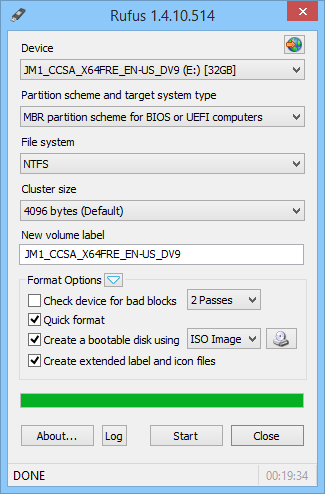
Sau đó, chúng ta dùng phần mềm Windows 7 USB/DVD Download Tool hoặc Rufus để ghi file ISO vừa tải về sang USB hoặc DVD.
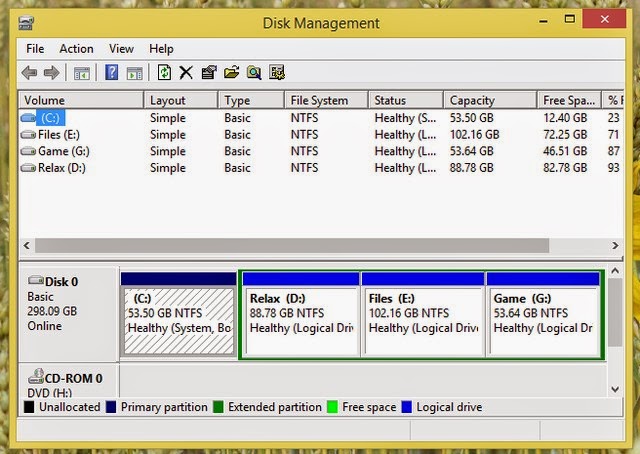
Sau đó bạn khởi động tính năng Disk Management lên bằng cách nhập lệnh “diskmgmt.msc” vào hộp thoại Run và nhấn ENTER.
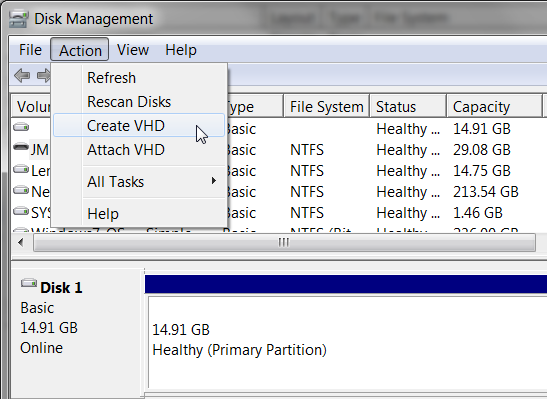
Truy cập Action > Create VHD.
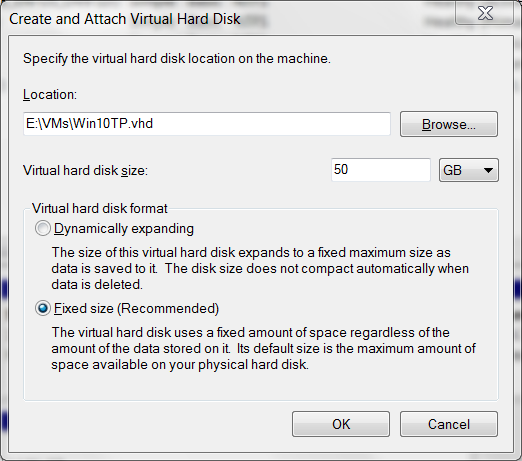
Chúng ta chỉnh lại đường dẫn lưu trữ và dung lượng cho tập tin VHD. Cuối cùng nhấn OK để lưu lại.
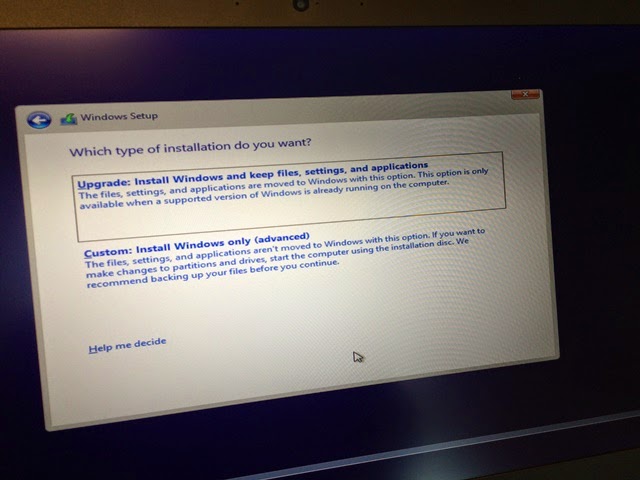
Bây giờ bạn hãy khởi động lại máy tính và kết nối USB cài đặt Windows 10 Technical Preview vào, tiếp đó bạn hãy chọn Custom: Install Windows Only.
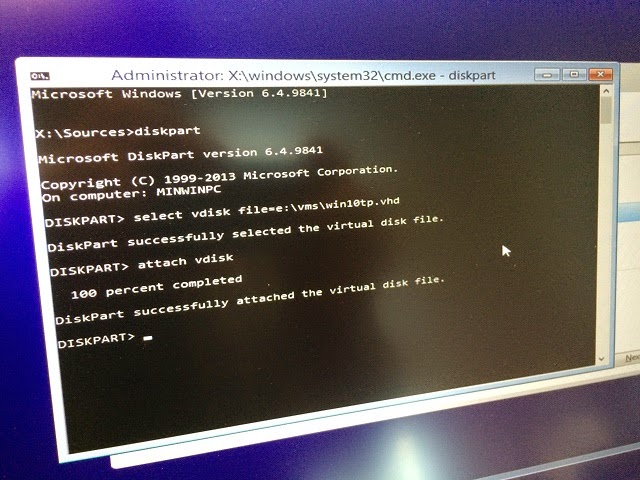
Ở màn hình kết tiếp, bạn hãy nhấn tổ hợp phím tắt Shift+F10 để gọi Command Prompt lên và nhập vào lần lượt 2 câu lệnh Diskpart sau, trong đó [đường-dẫn-VHD] là đường dẫn của tập tin VHD mà bạn đã thiết lập ở trên.
Diskpart:>select vdisk file=[đường-dẫn-VHD]
Diskpart:>attach vdisk
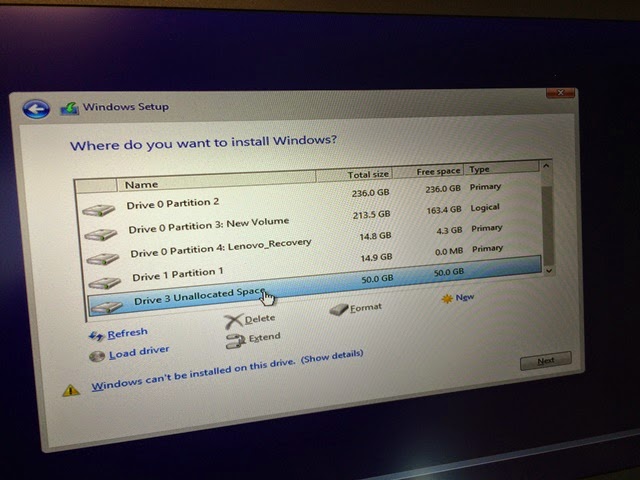
Sau khi 2 câu lệnh trên được thực thi, bạn sẽ thấy ổ đĩa ảo VHD xuất hiện trong danh sách các phân vùng cài đặt. Hãy chọn nó và tiến hành cài đặt thôi.
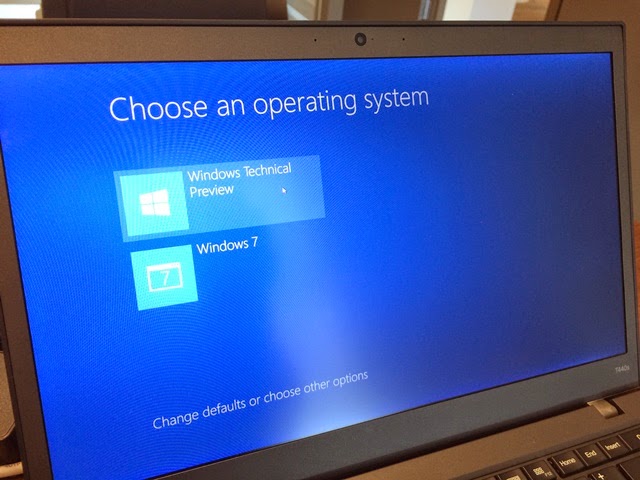
Sau khi quá trình cài đặt kết thúc, khi khởi động lại Windows bạn sẽ thấy xuất hiện menu boot của 2 hệ điều hành đang dùng và vừa cài đặt xong. Như thế là bạn đã có thể sử dụng 2 hệ điều hành Windows song song. Chúc các bạn thành công!